
Le Hub · Le Portail
Une page,
toutes vos applications.
On se connecte une fois au Hub, et on arrive sur le Portail. Chaque programme prêt à servir y a sa tuile, qu’il tourne sur le Hub ou sur une de vos machines.
À quoi ça sert
Une équipe utilise vite une dizaine d’outils : un espace de documents, un outil de veille, un tableau blanc, un site, une base de données. Chacun a son adresse, et souvent sa propre page de connexion. On finit avec des favoris, des mots de passe notés quelque part, et des collègues qui demandent « c’est quoi déjà, l’adresse ? ».
Le Portail règle cela. C’est la page d’accueil du Hub : elle rassemble les applications qui tournent, celles du Hub comme celles de vos machines rattachées (les minihubs), et les ouvre d’un clic. La connexion faite sur le Hub vaut pour elles.
Ce qu’on voit à l’écran
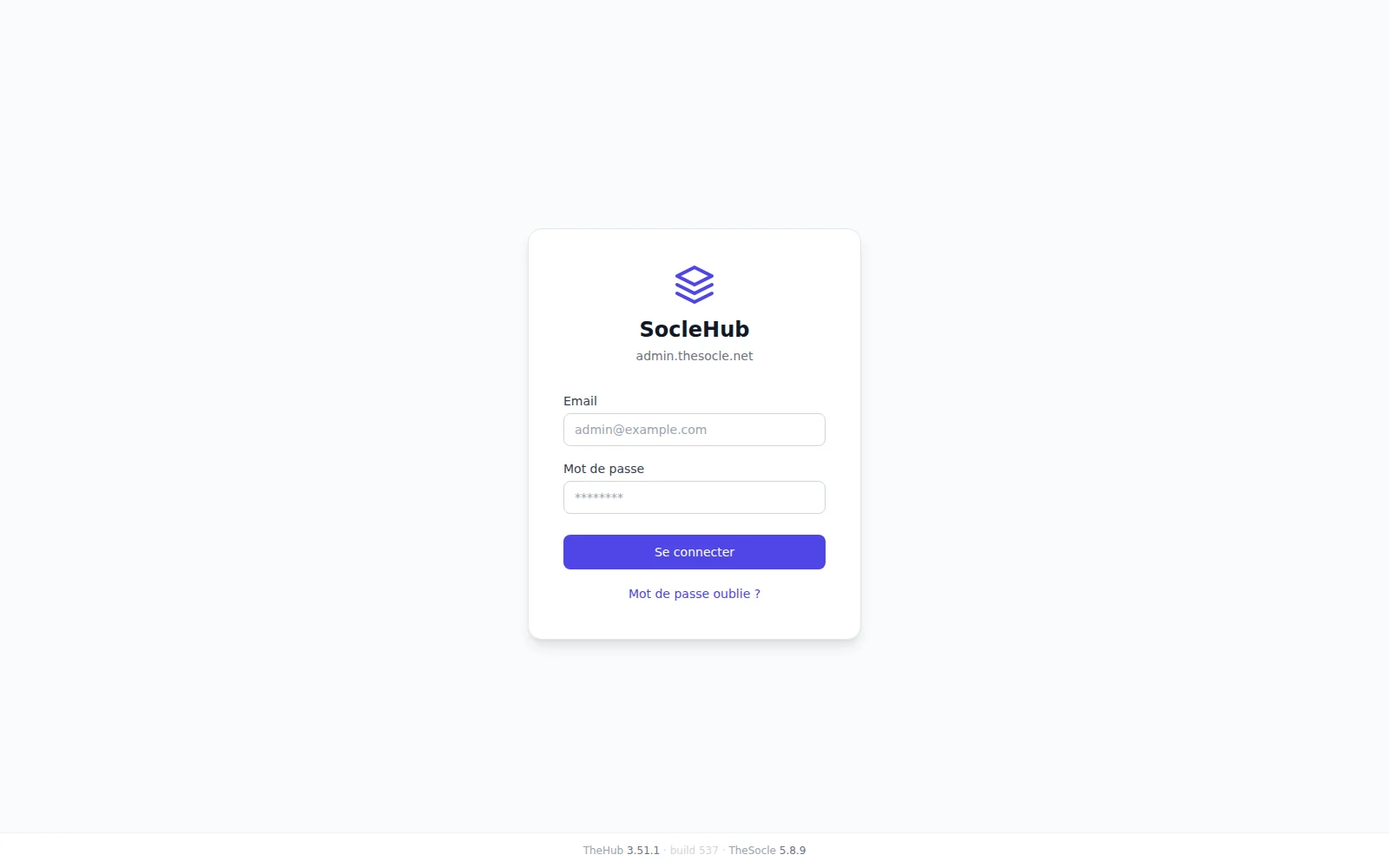
Tout commence par la page de connexion du Hub. Au centre, le nom du Hub et son adresse. En dessous, deux champs, « Email » et « Mot de passe », le bouton Se connecter et le lien Mot de passe oublié ?. En pied de page, la version : au 2026-09-23, TheHub 3.51.1, construit sur TheSocle 5.8.9. C’est la seule page de connexion qu’un utilisateur verra : les applications n’en ont pas.
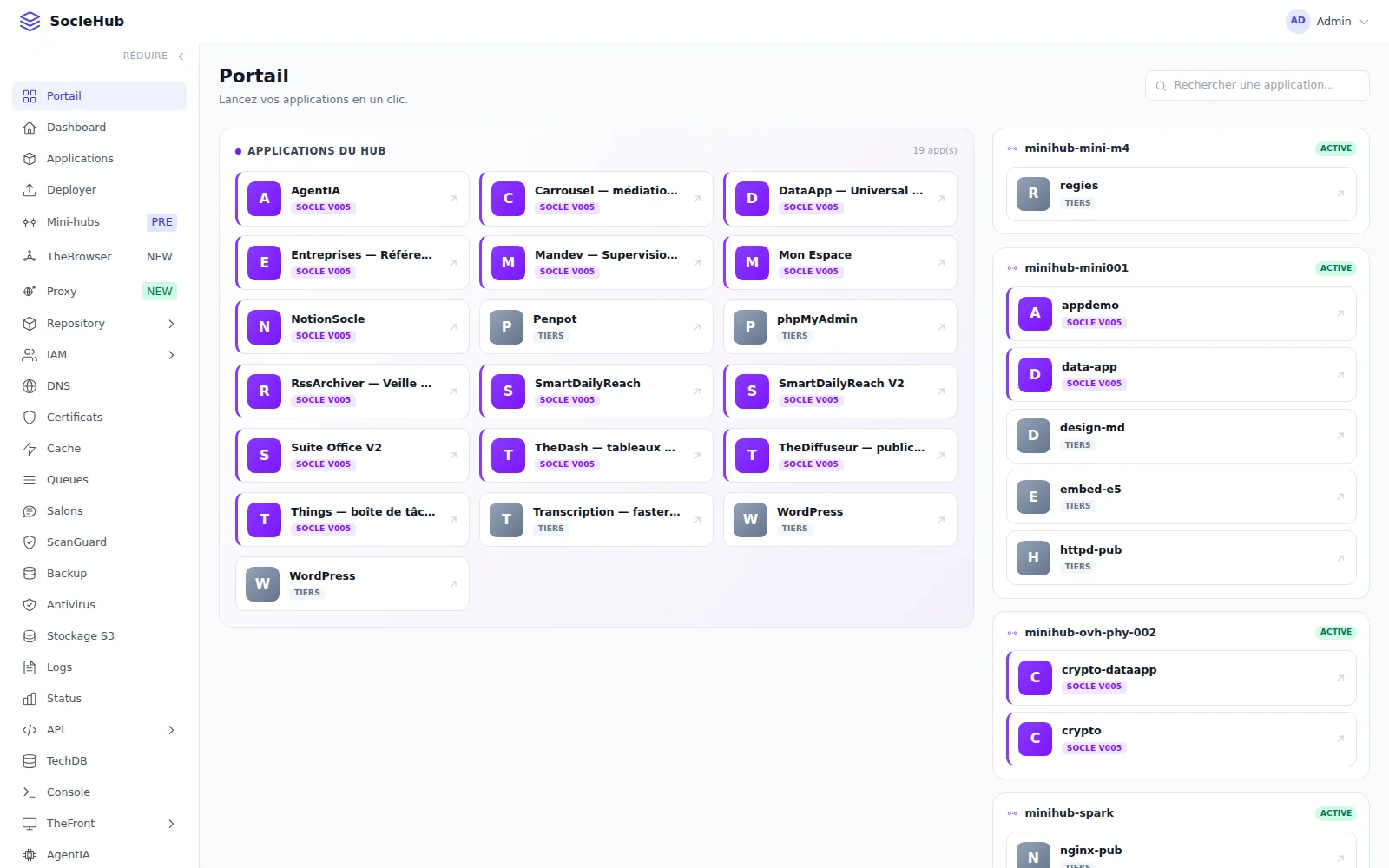
Une fois connecté, on arrive sur le Portail. Trois zones.
Au centre, le cartouche « Applications du Hub ». Au 2026-09-23, il annonce 19 applications. Chaque tuile porte une initiale, le nom de l’application et un badge. Le badge violet SOCLE V005 désigne un programme construit sur notre framework : AgentIA, DataApp, NotionSocle, TheDash, TheDiffuseur… Le badge gris TIERS désigne un logiciel d’un autre éditeur installé depuis le catalogue : Penpot, phpMyAdmin, WordPress. La petite flèche en haut à droite de chaque tuile rappelle qu’elle s’ouvre dans un nouvel onglet.
À droite, une carte par minihub. Chaque machine rattachée au Hub a son bloc, avec son nom et son état (ACTIVE, en vert). On y voit les applications qu’elle sert : une sur la première, cinq sur la deuxième, deux sur la troisième. Leur adresse publique passe par le Hub, comme les autres.
En haut à droite, la recherche « Rechercher une application… » filtre les tuiles à mesure qu’on tape. À gauche, le menu de la console : Portail, Dashboard, Applications, DNS, Certificats, Cache, ScanGuard, Backup… Chacun de ces écrans a son article dans cette série.
Le Portail ne montre que ce qui peut s’ouvrir. Une application arrêtée, ou sans adresse publique, n’y apparaît pas : pas de tuile grisée qui mène à une erreur.
Comment on s’en sert
On ouvre l’adresse du Hub
La page de connexion s’affiche. Rien d’autre n’est visible tant qu’on n’est pas connecté.
On se connecte une fois
Adresse mail et mot de passe. Si l’on appartient à plusieurs organisations sur le même Hub, on choisit celle où l’on veut travailler.
On cherche, on clique
On tape les premières lettres dans la recherche, ou on repère la tuile. L’application s’ouvre dans un nouvel onglet, et elle sait déjà qui vous êtes.
On revient au Portail
Il reste ouvert dans son onglet. C’est aussi le point de départ vers le reste de la console.
Ce que ça vous évite
Plus de liste d’adresses à tenir à jour, plus de favoris à distribuer aux nouveaux arrivants, plus de mot de passe par outil. Vos collaborateurs ont une adresse à retenir, celle de votre Hub, et une page qui leur montre tout ce qui est prêt à servir. Quand un programme s’ajoute, il est là le lendemain, sans message à envoyer.
Les limites d’aujourd’hui
Les tuiles portent l’initiale de l’application, pas encore son logo. Et le Portail montre les applications qui tournent : pour savoir pourquoi une application attendue n’y est pas, c’est l’écran Applications qu’il faut ouvrir, il liste aussi celles qui sont arrêtées.